こんにちは。
グラフィックレコーダーの小川綾です。
先日、こんなご相談をいただきました。
デジタルでグラレコにチャレンジしてみたいのですが、
どんなアプリを使えばいいのか、
どんな機材が必要なのか、教えてもらえませんか?
とても嬉しいご相談でした。
「やってみたいな」と思った、その気持ちのうちに一歩を踏み出せるように。
今日は、わたしが実際に使っている機材とアプリを、
これから始める方の目線でまとめてみます。
専門用語はなるべく減らして、
「まず何を買えばいいの?」がわかるようにしました。
参考になればうれしいです!
まず結論 — 揃えるのはこの3つだけ
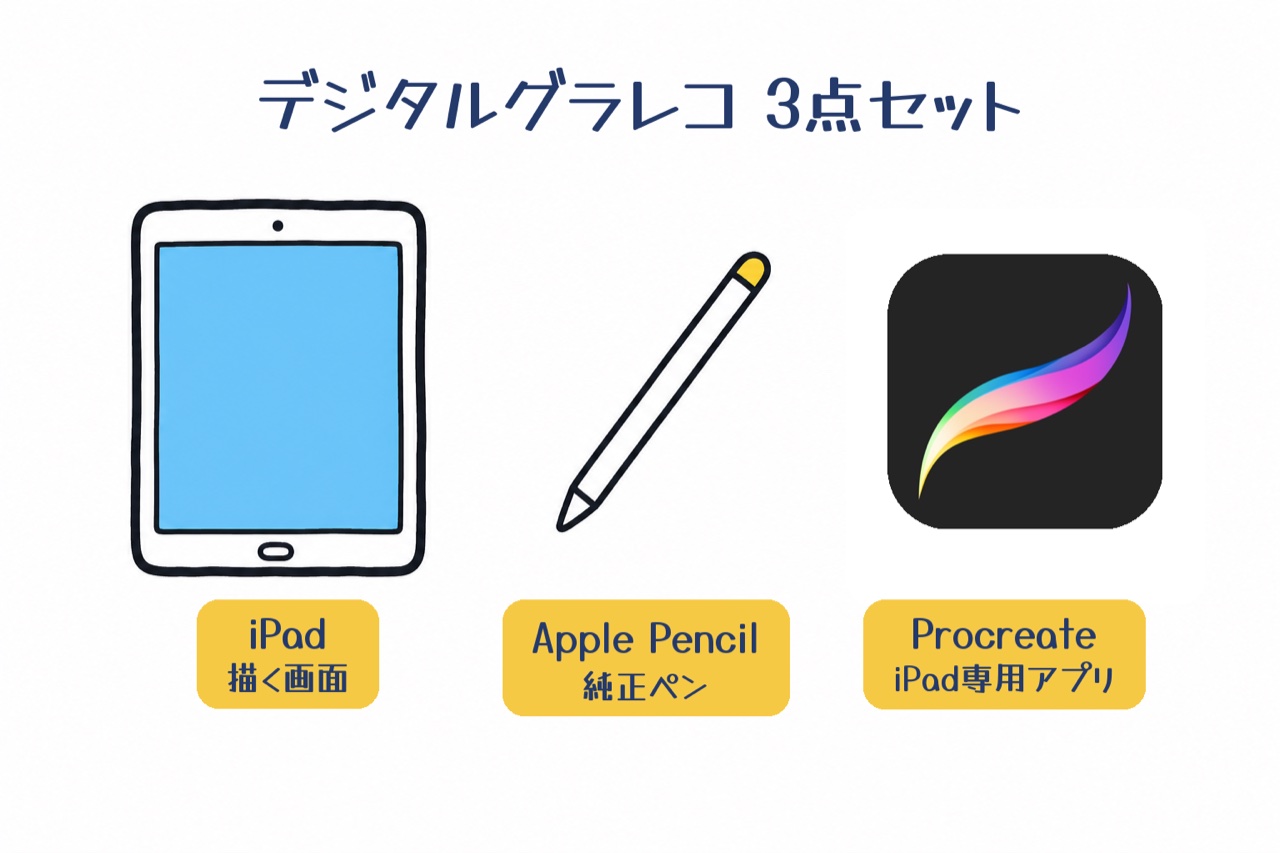
あれこれ悩む前に、結論からお伝えします。
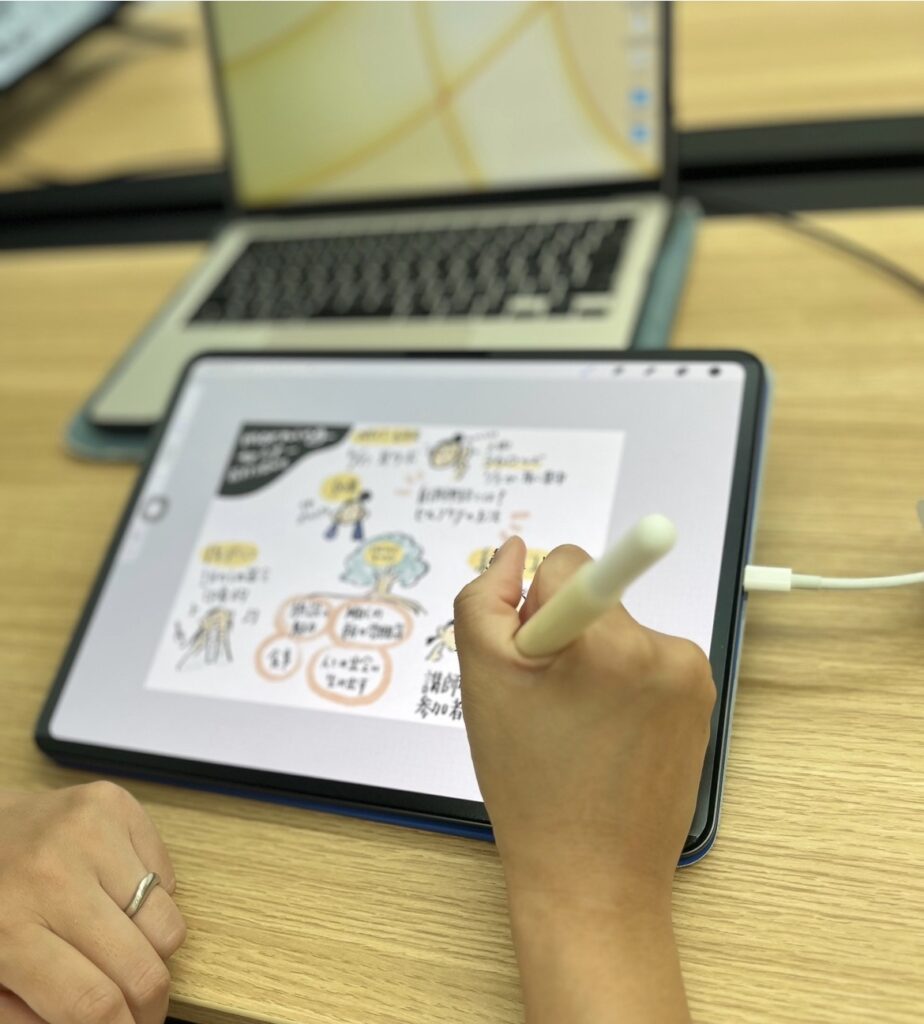
デジタルグラレコは、次の3つがあれば始められます。
① iPad ② Apple Pencil ③ Procreate(アプリ)
レコーディング(描くこと)そのものは、この3つで完結します。
「パソコンは要らないの?」と思われるかもしれません。
あったほうが便利な場面はあります。
たとえば、会場によってはZoomでつないだり、
いただいた資料をパソコンの大きな画面に映しながら描いたり。
そういう使い方をすることはあります。
ただ、グラレコを描くこと自体には、パソコンは必須ではありません。
まずはこの3つが揃えば、描き始められます。
順番に説明していきますね。
① iPad — どれを選べばいい?
デジタルグラレコの「紙」にあたるのがiPadです。
わたしは iPad Pro を使っています。
ただ、正直に言うと、いちばん高いモデルまでは必要ないかもしれません。
選ぶときに一つだけ意識してほしいのが、画面の大きさです。
グラレコは、全体を見渡しながら描く作業です。
画面が大きいほうが描きやすいのは、間違いありません。
小さい画面だと、全体のバランスが取りづらくなります。
とはいえ、iPadは決して安い買い物ではありません。
ここで一つ、知っておくと得なことをお伝えします。
学生さんや先生は「教育割引」でiPadを安く買えます。
Appleには、学生・教職員向けの教育価格(教員割)があります。
対象の方は、通常より少しお得に購入できるので、確認してみてください。
もうひとつ、知っておくと得なこと。
iPadは年に数回、セールで安くなる時期があります。
Appleの初売り(1月)や、Amazonのセール(プライムデーなど)のタイミングだと、少しお得に買えることがあります。急がないなら、そういう時期を狙うのもおすすめです。
「最初から一番いいものを」と気負わなくて大丈夫です。
手が届く範囲で、できるだけ画面の大きいものを。
それくらいの選び方で十分に始められます。
iPadのモデルごとの違いは、公式ページで見比べられます。
 iPad | Apple公式サイト
② Apple Pencil — iPadで描くためのペン
iPadに直接描くための専用ペンが Apple Pencil(アップルペンシル) です。
紙にペンで描くのと同じ感覚で、iPadの画面に線が引けます。
筆圧で線の太さが変わるので、強弱のある生き生きした線が描けます。
じつは、わたしも最初から純正だったわけではありません。
「安いほうでいいかな」と、サードパーティ製の似たペンをいくつか試しました。
でも、結局ここに戻ってきました。
いろいろ使ってみて、やっぱりApple Pencilが一番描きやすい。
線の追従の良さも、手の感覚とのなじみ方も、純正が頭ひとつ抜けていました。
最初に少し値が張っても、
長く気持ちよく描けるほうが、結果的に近道だと感じています。
 Apple Pencil | Apple公式サイト
それから、消耗品のペン先(替え芯)について。
ペン先も、いまは毎回、純正を使っています。
安いもので済ませたくなるのですが、
描き心地がはっきり変わるので、ここも純正に落ち着きました。
▼Apple Pencilのペン先(替え芯)を見てみる
ひとつだけ注意点があります。
Apple Pencilは、iPadの機種によって対応するモデルが違います。
iPadを選ぶときに、「そのiPadに合うApple Pencilはどれか」も一緒に確認してくださいね。
③ Procreate — わたしが使っているアプリ
そして、実際に描くためのアプリが Procreate(プロクリエイト) です。
ここが一番大事なポイントなのですが、
ProcreateはiPad専用のアプリです。
パソコン(Mac)では使えません。
「iPadに入れて使うアプリ」だと思ってください。
Procreateの良いところは、買い切りであることです。
毎月お金がかかるサブスクではなく、一度買えばずっと使えます。
金額もアプリとしては手ごろで、最初のハードルが低いのが嬉しいところです。
(最新の価格や対応機種は、公式サイトで確認するのが確実です)
 Procreate | 公式サイト
描いたものを、会場でどう見せる?
機材が揃ったら、次に気になるのが
「描いたグラレコを、その場でどうやってみんなに見てもらうか」です。
これにはいくつか方法があります。
わたしが現場で使い分けているのは、主に次の3つです。
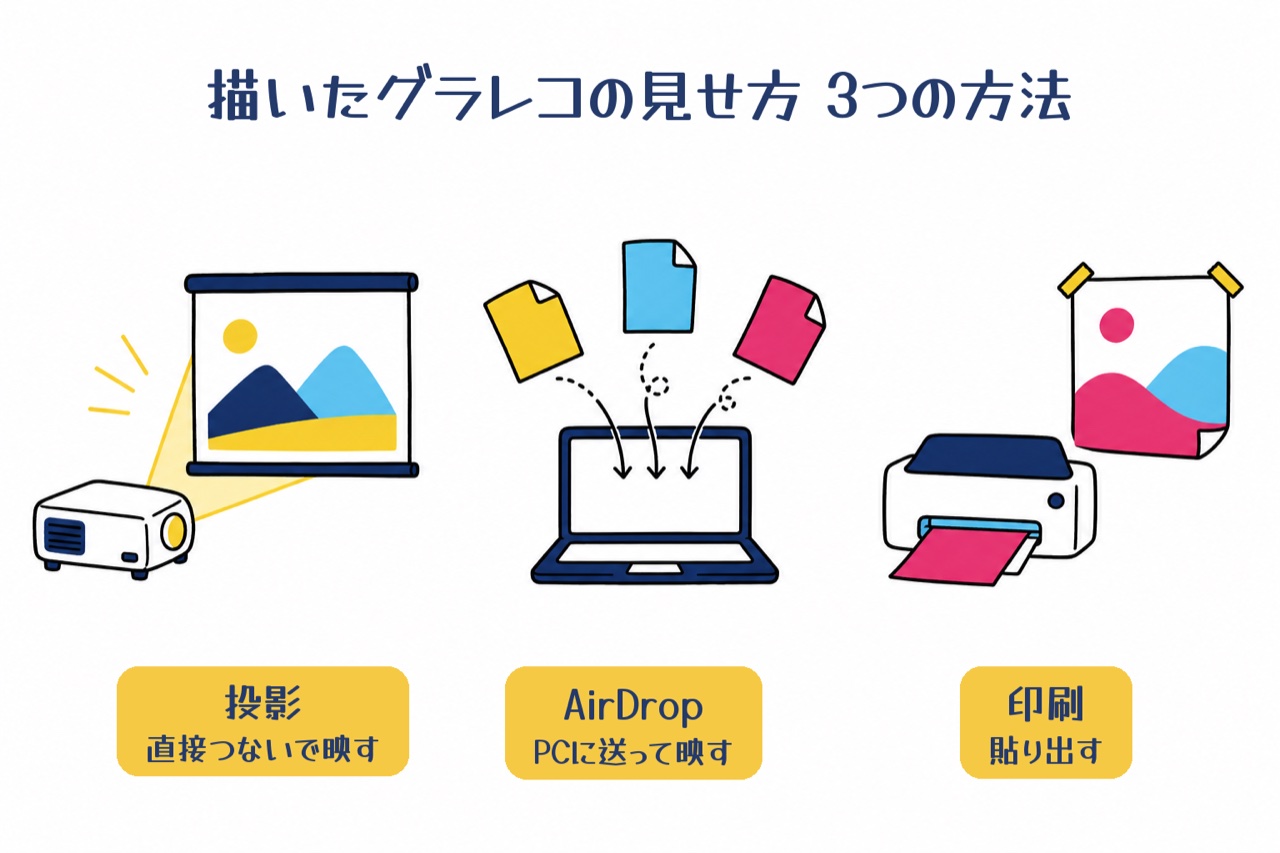
方法1:プロジェクターに直接つないで投影する
会場のプロジェクターやモニターに、iPadを直接つなぐ方法です。
このとき使うのが、iPad用のUSB-C→HDMI変換アダプタです。
iPadの充電と同じ差込口(USB-C)に変換アダプタをつけて、
そこから会場のHDMIケーブルにつなぎます。
Apple純正のアダプタが安心です。
描いている画面をそのまま大きく映せるので、
「リアルタイムで描かれていく様子」を見てもらえます。
▼USB-C → HDMI 変換アダプタを見てみる
方法2:AirDropで会場のパソコンに送る
描き終わったグラレコを、AirDropで会場のパソコンに送り、
そのパソコンから投影してもらう方法です。
AirDropは、Apple製品どうしでデータを近くに飛ばせる機能です。
「描いたあとに、まとめて見せたい」ときに便利です。
方法3:会場の印刷機で印刷して掲示する
データを会場のプリンターで印刷して、
壁や部屋に貼り出す方法です。
参加者が休憩時間に近くで眺められたり、
写真に撮って持ち帰れたりするのが良いところです。
会場の設備や、その日の進め方に合わせて、
主にこの3つを組み合わせています。
つまづきやすいポイントと、最初の一歩
ここまで読んで、
「機材を全部そろえないと始められないの?」と
身構えてしまった方がいるかもしれません。
そんなことはありません。
まずは手持ちのiPadとApple Pencilがあれば、Procreateを入れて描いてみる。
それだけで、デジタルグラレコの第一歩は踏み出せます。
投影のアダプタの購入は、
「人前で描く現場」が決まってから揃えても間に合います。
最初は、自分の手元で自由に描いてみるところから。
消しても、やり直しても、紙は減りません。
そこがデジタルのいちばん気楽なところだと、わたしは思っています。
「やってみたいな」の気持ちが、
ちゃんと形になりますように。
もし描き方やコツの部分でつまづいたら、
また別の記事でまとめていきますね。
今日も読んでくださって、ありがとうございました。